

 营销枢纽
2026-09-21
营销枢纽
2026-09-21
智能体操作指南
营销枢纽智能体:从开通到使用,打造智能体官网
让访客在官网和名片中直接提问,了解您的企业、产品与服务;您可以在后台查看互动内容,再根据客户的问题完善网站知识库。
操作顺序:应用中心开通 → 配置智能体 → 官网与名片试用 → 查看互动记录 → 补充知识并复测。
一、在应用中心开通智能体
登录营销枢纽后台(example.com/admin/login),进入应用中心。
找到智能体应用,按页面提示完成开通。
已开通的用户,可以直接进入智能体应用进行配置。
开通页面中的具体办理要求,以您的账号实际显示为准。
二、配置智能体,让它了解您的业务
配置路径:营销枢纽后台 → 应用 → AI智能体 → 功能设置。
1. 开启功能,选择知识库来源
打开页面顶部的“AI智能体”开关,勾选智能体回答问题时使用的知识库来源。页面可选择内容、产品、商品,以及文章、常见问题、案例展示、业务知识等内容类型。
建议:先整理好企业介绍、产品服务、客户案例、常见问题和联系方式,再勾选对应来源。
等待知识学习:内容发布后,智能体一般需要约 3 小时完成知识学习,具体以实际处理情况为准。新增或修改内容后,请预留学习时间,再检查回答是否更新。
2. 设置客户看到的名称、图标和初始问题
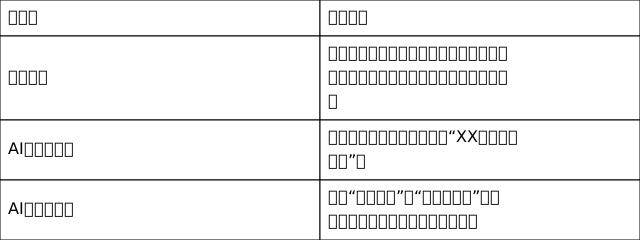
初始问题示例,可按业务替换:
你们提供哪些产品和服务?
有哪些相关客户案例?
如何联系你们咨询方案?
3. 设置回答方式与互动记录
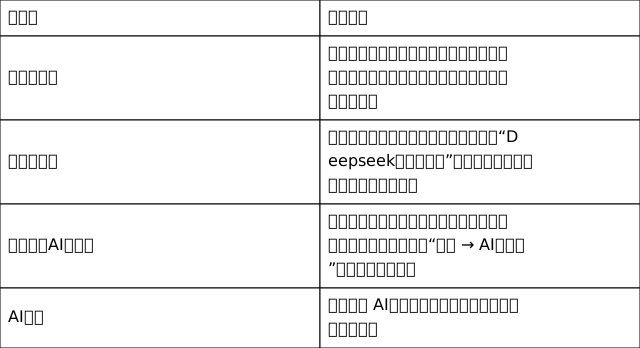
4. 按需关联表单,调整入口位置
关联表单:如果希望客户了解业务后继续咨询,可点击“选择表单”,关联您的咨询、预约或方案申请表单。
PC端位置、移动端位置:分别设置入口距右侧、底部的距离。建议在电脑和手机上各检查一次,避免遮挡导航、按钮或正文。
完成后,点击页面底部的“保存”。保存配置后,官网和名片会自动显示智能体入口,无需另外嵌入代码。
 图 1|智能体配置:知识来源、初始问题、标题图标、功能开关及入口位置。
三、在官网与名片中使用智能体
1. 在官网中咨询产品与服务
打开您的官网,找到页面上的智能体入口。
点击入口,展开对话窗口。
点击初始问题,或在输入框中输入问题并发送。
查看回答;若回答中提供了相关内容或表单链接,可按需点击继续了解或提交咨询。
建议先测试:“你们主要做什么?”“某款产品适合哪些场景?”“有哪些客户案例?”“如何联系你们?”将回答与企业实际资料逐项核对。
 图 2|官网使用示例:点击智能体入口后,可直接输入问题并查看回答。
如果提示“您的问题在知识库中没有找到”:先检查是否已有相关内容、是否已发布、是否勾选对应知识来源,以及是否已留足学习时间。补充后再用同一个问题复测。
2. 在名片中使用
打开您的名片页面。
找到页面上的“智能体”入口并点击。
输入想了解的问题,查看回答;分享给客户前,建议先检查手机上的显示与使用效果。
验证正常后,可分享名片,引导客户通过智能体了解企业及产品服务。
 图 3|名片使用示例:点击圈出的“智能体”入口。
若官网或名片未显示入口,请先检查智能体是否开启并已保存,刷新页面后再次查看;仍未显示时,请联系服务人员排查。
四、查看客户问了什么,完善智能体的回答
客户最关心哪些产品?哪些问题还没有得到解答?您可以在后台查看客户与智能体的互动内容,并把缺失的答案补充到企业知识库中。
查看路径:营销枢纽后台 → 内容 → AI与投稿。
1. 找到客户的提问
进入“AI与投稿”,查看“待审核”列表。
输入问题关键词搜索,或按标题、投稿时间查找需要了解的记录。
如需进一步了解相关访问行为,可点击投稿人旁边的“用户轨迹”。
首次使用时,您可以先在官网提一个问题,再回到这里搜索该问题,确认互动内容已记录。
 图 4|互动内容查看入口:“内容 → AI与投稿”,可按问题标题定位记录。
2. 点击“编辑”,查看问题与回答
点击对应记录右侧的“编辑”,即可查看这次问答:
标题:客户提出的问题。
内容:智能体给出的回答,您可以在这里直接修改、补充。
如果回答提示未在知识库中找到答案,就在内容编辑区补充准确的业务说明。例如,客户询问如何开通账号时,可填写真实的开通入口、办理步骤及咨询方式。
 图 5|查看客户问题及 AI 回答
3. 将完善后的答案纳入企业知识库
核对问题标题,完善内容编辑区中的答案,确保信息准确、步骤清楚。
在页面下方“发布到”区域选择对应的类型、分类,检查内容后点击“确定发表”。
回到“AI智能体 → 功能设置”,确认所发布内容的类型已勾选为知识库来源。若发布为“业务知识”,请勾选“业务知识”并保存。
等待知识库学习后,再用相同的问题提问,检查智能体是否能给出完善后的回答。
 图 6|在内容编辑区补充、修正答案。
 图 7|补充知识并复测,智能体给出教程。
仅查看问答时,无需点击“确定发表”。需要发布完善后的内容时,请先核对答案,并去除不适合公开的客户信息。
五、根据客户问题持续完善智能体官网
建议定期查看互动记录,优先处理客户反复询问、智能体未找到答案或回答不够完整的问题。
整理问题:例如产品适用范围、服务流程、案例、联系方式。
完善答案:在“AI与投稿”中点击“编辑”,补充准确答案,选择发布类型和分类后发表。也可以在网站相应栏目补充产品、案例等资料。
核对来源:确认完善后的内容所属栏目已纳入智能体的知识库来源。
等待学习:按后台提示预留索引时间。
再次提问:使用原问题复测,核对回答是否准确、链接是否可用。
如果客户经常询问同一个问题,也可以将它设为“初始问题”,方便后续访客直接点击了解。
首次上线检查清单
已开通应用,开启 AI智能体并保存配置。
已选择需要的知识来源,发布了基本业务资料。
标题、图标、初始问题与本企业业务一致。
官网和名片均能找到入口、正常提问。
电脑和手机上的入口没有遮挡重要内容。
已测试常见问题,并核对回答与相关链接。
已开启“自动进入AI与投稿”,并在后台找到测试记录。
如已关联表单,已测试表单链接及提交是否正常。
请根据本企业的产品、服务和客户需求填写配置。配图仅作操作示意,具体选项以您的账号页面为准。


